
Comment changer de navigateur par défaut sur macOS (et une alternative plus maligne)
Ouvrez Réglages Système, allez dans Bureau et Dock, et choisissez le navigateur web par défaut. Ce réglage désigne une seule app pour chaque clic http et https, pas un profil. Si vous avez des profils travail et perso séparés, faites pointer le réglage par défaut vers un sélecteur de navigateur plutôt que vers un seul navigateur, pour que chaque lien arrive quand même dans le bon profil.
Par Matt Senter, qui développe Burly · · Mis à jour le · 6 min de lecture
Matt Senter est un développeur Mac indépendant qui conçoit, développe et publie de petites apps natives de bout en bout. Il a créé Burly pour envoyer chaque lien de son propre Mac vers le bon profil de navigateur, y compris les profils Safari que les autres routeurs de liens ne savent pas atteindre, et il rédige ces pages à partir de son usage quotidien.
Changer de navigateur par défaut sur un Mac prend une dizaine de secondes, mais ce réglage contrôle plus de choses qu’on ne le croit, et pour beaucoup de façons de travailler, un seul navigateur par défaut n’est tout simplement pas le bon outil. Voici comment le changer, ce qu’il fait vraiment, et quand il vaut mieux viser autre chose.
Comment changer de navigateur par défaut sur macOS ?
Le changement prend une dizaine de secondes. Ensuite, chaque lien http et https cliqué en dehors d’un navigateur, dans Mail, Messages, Slack ou un PDF, s’ouvrira dans l’app que vous aurez choisie.
- Ouvrez Réglages Système depuis le menu Pomme.
- Cliquez sur Bureau et Dock dans la barre latérale.
- Faites défiler jusqu’au menu local Navigateur web par défaut.
- Choisissez le navigateur qui doit recevoir tous les liens.
Sur les anciennes versions de macOS, ce même réglage se trouvait dans la sous-fenêtre Général, et certains navigateurs proposent aussi de devenir le navigateur par défaut au premier lancement. Tous modifient le même enregistrement Launch Services sous-jacent.
Que contrôle vraiment le réglage du navigateur par défaut ?
Le réglage du navigateur par défaut désigne une application. Il ne désigne pas un profil, et il ne varie pas selon la provenance du lien. L’app choisie reçoit chaque lien, et ce lien atterrit dans le profil actuellement actif de ce navigateur.
Pour une machine à un seul profil et un seul usage, c’est très bien. Dès que vous gardez des profils séparés pour le travail et le perso, ou que vous jonglez entre deux installations de Chrome, un seul navigateur par défaut ne suffit plus. Vous pouvez changer le réglage toute la journée, les liens s’ouvriront toujours au mauvais endroit, parce que le mauvais endroit est un profil, pas une app.
Quand un routeur de liens fait-il mieux qu’un navigateur par défaut ?
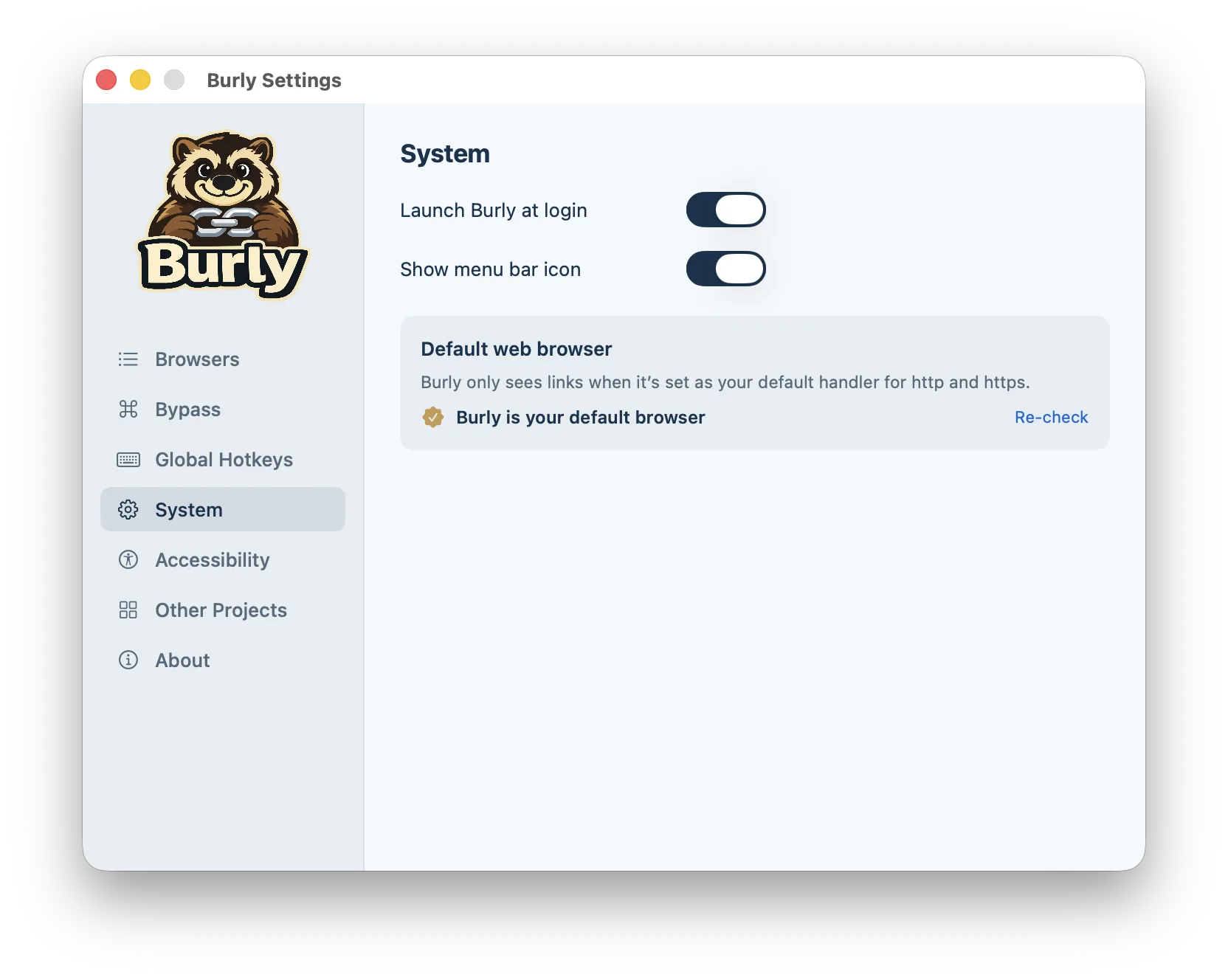
Au lieu de choisir un navigateur qui reçoit tout, vous pouvez définir comme navigateur par défaut un petit routeur de liens qui décide lien par lien. Burly s’enregistre comme gestionnaire par défaut, puis à chaque clic vous laisse choisir le profil de navigateur exact dans lequel ouvrir le lien. Le réglage de Réglages Système pointe toujours vers une seule app, Burly, mais Burly transmet le lien à Travail, Perso, un profil Firefox ou une installation de Chrome séparée, selon vos choix. Si vous comparez cette approche aux routeurs à règles, les comparatifs de routeurs de liens pour macOS présentent le prix, la prise en charge des profils et le type de sélecteur de chaque option.
Vous gardez ainsi la simplicité d’un réglage par défaut en supprimant sa plus grande limite. Un seul endroit attrape chaque lien, et vous choisissez instantanément où il doit vraiment aller, le tout sans copier d’URL entre fenêtres.
Pourquoi mon navigateur par défaut revient-il sans cesse en arrière ?
Quelque chose a demandé à devenir le navigateur par défaut, et la demande a été acceptée. La plupart des navigateurs vérifient s’ils sont le navigateur par défaut à leur lancement ou à leur mise à jour, et proposent de prendre la place s’ils ne le sont pas. macOS affiche alors une confirmation demandant s’il faut changer ou garder le navigateur actuel, et il est facile de cliquer sur cette fenêtre sans la lire.
Si le réglage n’arrête pas de basculer, ouvrez les réglages de chaque navigateur et désactivez son invite ou sa vérification du navigateur par défaut. Si votre Mac est géré par votre employeur, un profil de gestion des appareils peut aussi imposer le navigateur par défaut : dans ce cas, le changement doit venir de votre service informatique, pas de Réglages Système.
Peut-on définir un navigateur par défaut différent pour chaque app ?
Pas dans macOS lui-même. Le navigateur web par défaut est un réglage unique pour tout le système : Mail, Slack, Messages et toutes les autres apps envoient leurs liens au même endroit. Quelques apps ajoutent leur propre exception : Microsoft Teams, par exemple, a une préférence pour le navigateur qui ouvre ses liens. La plupart, dont Slack et Outlook pour Mac, suivent simplement le réglage du système, comme l’explique faire ouvrir les liens de Slack, Teams et Outlook dans le bon profil.
Le contournement pratique consiste à choisir comme navigateur par défaut quelque chose qui sait décider lien par lien. Un routeur reçoit chaque lien de chaque app, puis ouvre le navigateur, et le profil, que vous choisissez. Il règle aussi le problème un niveau plus bas, ce qu’un réglage de navigateur par app ne pourrait jamais faire : deux profils dans le même navigateur. Le guide des profils de navigateur sur Mac explique quel profil chaque navigateur choisit quand un lien arrive tout seul.
Que choisir ?
Définissez votre navigateur par défaut dans Réglages Système, sous Bureau et Dock. Si vous n’avez besoin que d’un navigateur et d’un profil, c’est terminé. Si vous vivez entre plusieurs profils, faites pointer le réglage par défaut vers un routeur de liens comme Burly, pour que chaque clic arrive dans le bon profil et pas seulement dans la bonne app.
Essayez Burly gratuitement
Envoyez chaque lien vers le bon profil de navigateur en quelques secondes. Natif, privé et gratuit. Aucun compte requis.
Télécharger pour macOS