
Perfis do Brave, Edge e Arc no Mac: para onde vão os links em cada um
O Brave e o Edge guardam perfis como o Chrome, em pastas que podem ser abertas pelo nome, e o Edge acrescenta o ajuste próprio Perfil padrão para links externos. O Arc liga perfis a Spaces e roteia links com o Air Traffic Control, mas não pode ser aberto em um perfil nomeado a partir de fora. Um roteador de links para Mac consegue escolher perfis do Brave e do Edge a cada clique e entrega os links do Arc ao perfil ativo.
Por Matt Senter, criador do Burly · · 5 min de leitura
Matt Senter é um desenvolvedor independente para Mac que projeta, desenvolve e lança pequenos apps nativos de ponta a ponta. Ele criou o Burly para enviar cada link do próprio Mac ao perfil de navegador certo, incluindo perfis do Safari que outros roteadores não alcançam, e escreve estas páginas a partir desse uso em primeira mão.
O Chrome e o Safari recebem a maior parte da atenção, mas muita gente mantém a vida profissional no Edge porque a empresa usa login da Microsoft, ou a vida pessoal no Brave, ou tudo no Arc. Cada um desses navegadores lida com perfis de um jeito um pouco diferente, e cada um responde à sua maneira à pergunta sobre qual perfil recebe um link vindo de outro app.
Veja como os três se comparam no Mac, o que cada um oferece de forma nativa e onde uma ferramenta externa ajuda. Para Safari, Chrome e Firefox, veja o guia de perfis de navegador no Mac.
Como funcionam os perfis do Brave no Mac?
O Brave é baseado no Chromium, então seus perfis funcionam como os do Chrome. Cada perfil é uma pasta dentro do diretório de dados do Brave, chamada Default para o primeiro e Profile 1, Profile 2 e assim por diante depois disso. Para ver qual pasta pertence a qual perfil, abra uma janela nesse perfil e acesse brave://version, onde a linha do caminho do perfil mostra a pasta.
Como o Chrome, o Brave abre links de outros apps no perfil que você usou por último. Como as pastas seguem o padrão do Chromium, a mesma abordagem usada para abrir um perfil do Chrome vale aqui, explicada passo a passo em como abrir links em um perfil específico do Chrome. O Burly lista os perfis do Brave junto com os do Chrome e abre o que você escolher pela pasta, sem nada para configurar.
O Microsoft Edge deixa escolher o perfil para links externos?
Sim, e é o único navegador aqui com um ajuste de verdade para isso. Nas preferências de perfil do Edge há uma opção chamada Perfil padrão para links externos (Default profile for external links), que decide onde abrem os links de outros apps. Em Macs gerenciados por uma organização, uma política da Microsoft pode mandar os links externos para o perfil de trabalho conectado, e com essa política desativada o último perfil usado vira o padrão, como explica a referência de políticas do Edge da Microsoft.
Se o Edge é o único navegador que você usa e um único perfil deve receber todos os links de fora, defina essa opção e pronto. Você não precisa de outro app para isso.
Vale conferir o ajuste mesmo que você nunca o tenha mudado. Em um Mac gerenciado pela sua empresa, a política de perfil de trabalho pode já estar decidindo por você, o que explica por que os links às vezes caem no perfil de trabalho, não importa qual janela você estava usando.
- Abra o Edge e acesse edge://settings/profiles.
- Abra as preferências de perfil para vários perfis.
- Em Perfil padrão para links externos, escolha o perfil que você quer.
Ainda assim, o ajuste é uma escolha única e fixa. Ele não consegue mandar um link para o Trabalho e o seguinte para o Pessoal, e não tem nada a dizer sobre perfis de outros navegadores. O Edge também aceita a flag de pasta de perfil do Chromium, e você pode ver a pasta de um perfil em edge://version, mas alguns usuários de Mac relatam que a flag é ignorada quando abrem o Edge manualmente enquanto ele já está rodando. Se você depende de scripts, teste os seus com o Edge aberto e fechado.
Como funcionam os perfis e os Spaces do Arc?
O Arc é organizado em torno de Spaces, não de janelas. Um perfil no Arc guarda seus próprios logins, cookies e histórico e fica ligado a um ou mais Spaces, então trocar de Space pode trocar também de identidade. Para links de outros apps, o Arc tem seu próprio recurso de roteamento, o Air Traffic Control, que manda um link para um Space específico quando a URL corresponde a uma regra e, caso contrário, para um Space padrão ou para o que você usou mais recentemente, como descreve a central de ajuda do Arc.
O Air Traffic Control é uma boa opção se o Arc é seu único navegador e seu roteamento é previsível por domínio. Como o ajuste por site do Safari, porém, ele decide de antemão pela URL e para no Arc.
Outro app consegue abrir um link em um perfil específico do Arc?
Não de forma confiável. O Arc roda como uma única instância e não pode ser aberto direto em um perfil nomeado, então uma ferramenta externa consegue entregar um link ao Arc, mas não escolher em qual perfil ele cai. O Burly trata o Arc assim: ele aparece no seletor como um único destino, e o link abre no perfil do Arc que estiver ativo.
O Burly ajuda com um problema do Arc. O Arc descarta em silêncio um link recebido enquanto não tem nenhuma janela de navegador aberta, que é o estado dele logo depois de você encerrá-lo. O Burly espera uma janela real do Arc antes de entregar o link e abre uma por conta própria se nenhuma aparecer, usando a permissão de Acessibilidade. A página de navegadores compatíveis lista o Arc, junto com o Dia e o ChatGPT Atlas, entre os navegadores que abrem links no perfil atual.
Também vale saber para onde o Arc está indo. A The Browser Company parou de desenvolver novos recursos para o Arc em maio de 2025 para se concentrar no Dia, e a Atlassian anunciou em setembro de 2025 que estava comprando a empresa. O Arc continua funcionando, mas não é o navegador ideal para montar uma nova configuração de perfis.
Como os três se comparam, de relance?
Lado a lado, os três navegadores se dividem claramente em dois grupos. O Brave e o Edge se comportam como o Chrome, com perfis baseados em pastas que uma ferramenta externa pode abrir pelo nome. O Arc faz tudo do seu jeito e mantém as decisões de roteamento dentro de si.
- Brave: pastas de perfil do Chromium, mostradas em brave://version. Os links externos vão para o último perfil usado, sem ajuste nativo para mudar isso.
- Edge: pastas de perfil do Chromium, mostradas em edge://version. Os links externos seguem o ajuste Perfil padrão para links externos ou, em Macs gerenciados, uma política de perfil de trabalho.
- Arc: perfis ligados a Spaces. Os links externos seguem as regras do Air Traffic Control, e o Arc não pode ser aberto em um perfil nomeado a partir de fora.
Qual abordagem combina com a sua configuração?
Se o Edge é seu único navegador, use o ajuste de links externos dele. Se o Arc é seu único navegador, use o Air Traffic Control. Se seus perfis estão espalhados por mais de um navegador, digamos o Edge para o trabalho e o Brave ou o Safari para o pessoal, nenhum ajuste de navegador consegue cobrir todos, porque cada um só conhece a si mesmo.
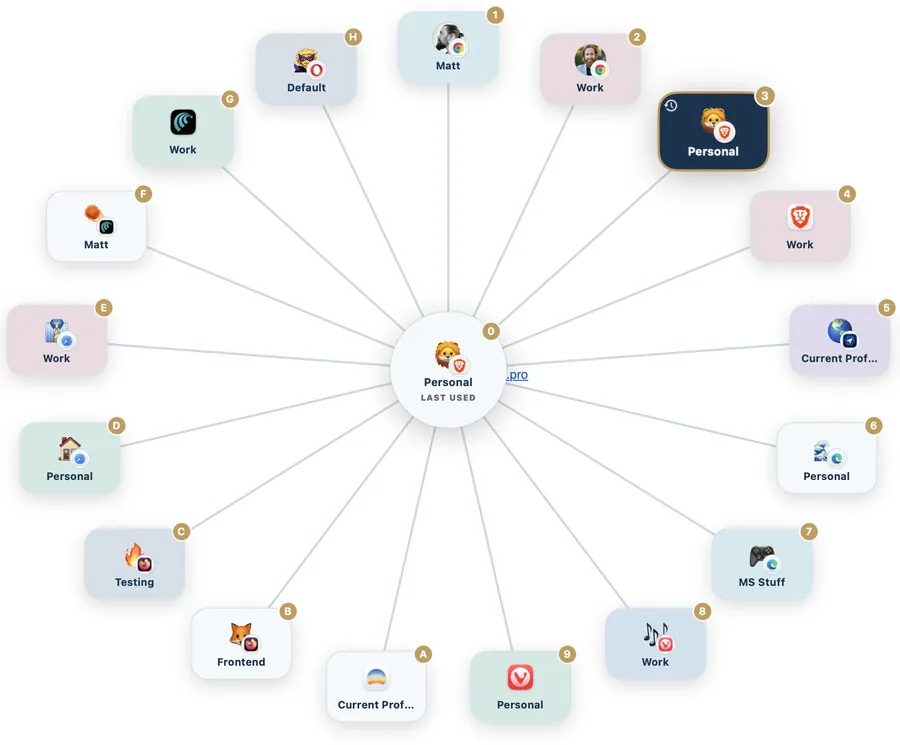
Esse é o caso para o qual um seletor de navegador que entende perfis foi feito. O Burly vira o navegador padrão, mostra todos os perfis do Brave e do Edge, junto com os do Chrome, do Safari e do Firefox, em um único seletor e abre aquele que você escolher para cada link. É grátis, e se um perfil recebe quase tudo, você pode fixá-lo e só escolher quando segurar uma tecla.
Experimente o Burly grátis
Mande cada link para o perfil de navegador certo em segundos. Nativo, privado e grátis. Não precisa de conta.
Baixar para macOS