
MacでのBrave、Edge、Arcのプロファイル:リンクはどこへ振り分けられるか
BraveとEdgeはChromeと同じく、名前で指定できるフォルダとしてプロファイルを保存しており、Edgeには独自の「外部リンクの既定のプロファイル」設定もあります。ArcはプロファイルをSpaceに紐づけ、Air Traffic Controlでリンクを振り分けますが、外部から名前付きのプロファイルで起動することはできません。Mac用リンクルーターなら、BraveとEdgeのプロファイルはクリックごとに選べ、Arcのリンクはアクティブなプロファイルに渡します。
執筆:Matt Senter(Burlyの開発者) · · 5分で読めます
Matt Senterは、小さなネイティブアプリを設計から開発、リリースまで一人で手がける独立系Mac開発者です。自分のMacでもすべてのリンクを適切なブラウザプロファイルで開くため、ほかのリンクルーターでは扱えないSafariのプロファイルも含めて対応するBurlyを作りました。これらのページは、その実際の利用経験をもとに書いています。
注目を集めるのはChromeとSafariですが、会社がMicrosoftでサインインするためにEdgeで仕事をしている人や、Braveで私生活を送っている人、すべてをArcで済ませている人もたくさんいます。これらのブラウザはそれぞれプロファイルの扱い方が少しずつ異なり、ほかのアプリからのリンクをどのプロファイルで受け取るかという問題にも、それぞれ独自の答えを持っています。
ここでは、Macでの3つのブラウザの違い、それぞれの組み込み機能、そして外部ツールが役立つ場面を紹介します。Safari、Chrome、Firefoxについては、Macのブラウザプロファイルガイドをご覧ください。
MacのBraveのプロファイルはどう動作しますか?
BraveはChromiumをベースにしているので、プロファイルの仕組みはChromeと同じです。各プロファイルはBraveのデータディレクトリ内のフォルダで、最初のものはDefault、それ以降はProfile 1、Profile 2と名付けられます。どのフォルダがどのプロファイルかを確認するには、そのプロファイルでウインドウを開いてbrave://versionにアクセスします。「プロフィール パス」の行にフォルダが表示されます。
Chromeと同様に、Braveもほかのアプリからのリンクを前回使用したプロファイルで開きます。フォルダはChromiumのパターンに従っているため、Chromeのプロファイルを指定するのと同じ方法がここでも使えます。手順は特定のChromeプロファイルでリンクを開く方法で順を追って説明しています。BurlyはBraveのプロファイルをChromeのプロファイルと並べて表示し、選んだものをフォルダで指定して起動します。設定は何もいりません。
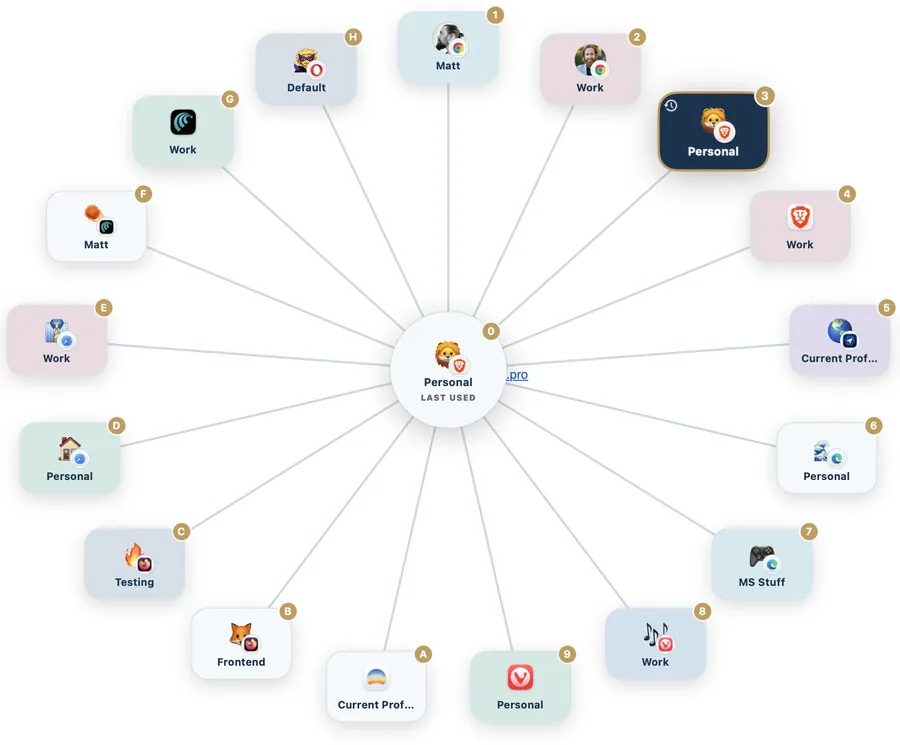
Microsoft Edgeでは外部リンク用のプロファイルを選べますか?
はい。ここで紹介するブラウザの中で、きちんとした設定があるのはEdgeだけです。Edgeのプロファイルの設定に「外部リンクの既定のプロファイル」という項目があり、ほかのアプリからのリンクをどこで開くかを決めます。組織が管理するMacでは、Microsoftのポリシーで外部リンクをサインイン済みの仕事用プロファイルに送ることもでき、MicrosoftのEdgeポリシーリファレンスにあるとおり、このポリシーをオフにすると前回使用したプロファイルがデフォルトになります。
Edgeしか使わず、外部からのすべてのリンクを1つのプロファイルで受け取りたいなら、この項目を設定すれば完了です。そのために別のアプリは必要ありません。
一度も変更したことがなくても、この設定は確認しておく価値があります。勤務先が管理するMacでは、仕事用プロファイルのポリシーがすでに判断を下しているかもしれません。直前にどのウインドウを使っていても、リンクが仕事用プロファイルで開くことがあるのはそのためです。
- Edgeを開き、edge://settings/profilesにアクセスします。
- 複数のプロファイルに関するプロファイルの設定を開きます。
- 「外部リンクの既定のプロファイル」を使いたいプロファイルに設定します。
ただし、この設定もやはり1つの固定された選択です。あるリンクをWorkに、次のリンクをPersonalに送ることはできず、ほかのブラウザのプロファイルには何の影響も与えません。EdgeはChromiumのプロファイルディレクトリのフラグも受け付け、プロファイルのフォルダはedge://versionで確認できますが、Macユーザーの中には、Edgeがすでに起動している状態で手動で起動するとフラグが無視されると報告している人がいます。スクリプトに頼るなら、Edgeが開いている状態と閉じている状態の両方でテストしてください。
ArcのプロファイルとSpaceはどう動作しますか?
Arcはウインドウではなく「Space」を中心に構成されています。Arcのプロファイルは独自のログイン情報、Cookie、履歴を持ち、1つ以上のSpaceに紐づいているので、Spaceを切り替えるとアカウントも切り替わることがあります。ほかのアプリからのリンクについては、Arcには独自の振り分け機能Air Traffic Controlがあります。Arcのヘルプセンターにあるとおり、URLがルールに一致したリンクを特定のSpaceに送り、それ以外はデフォルトのSpaceか最近使ったSpaceに送ります。
Arcが唯一のブラウザで、振り分けがドメインで予測できるなら、Air Traffic Controlはよく合います。ただし、Safariのサイトごとの設定と同様に、URLで事前に判断する仕組みで、Arcの外には及びません。
ほかのアプリから特定のArcプロファイルでリンクを開けますか?
確実にはできません。Arcは単一インスタンスで動作し、名前付きのプロファイルで直接起動できないため、外部ツールはArcにリンクを渡せても、どのプロファイルで開くかは選べません。Burlyもそのように扱っています。Arcはピッカーに1つの送り先として表示され、リンクはアクティブなArcのプロファイルで開きます。
ただし、Arcの問題の1つについてはBurlyが役に立ちます。Arcは、ブラウザのウインドウが開いていないときに受け取ったリンクを黙って捨ててしまいます。これは終了直後の状態です。Burlyは実際のArcのウインドウが現れるのを待ってからリンクを渡し、ウインドウが現れなければアクセシビリティの権限を使って自分で開きます。対応ブラウザのページでは、ArcをDiaやChatGPT Atlasと並んで、現在のプロファイルでリンクを開くブラウザとして記載しています。
Arcの今後についても知っておく価値があります。The Browser CompanyはDiaに注力するため2025年5月にArcの新機能開発を停止し、2025年9月にはAtlassianが同社の買収を発表しました。Arcは今も動作しますが、新しくプロファイルの環境を組み立てる土台にするブラウザではありません。
3つをひと目で比べると?
並べてみると、3つのブラウザはきれいに2つのグループに分かれます。BraveとEdgeはChromeと同じように動作し、フォルダベースのプロファイルを外部ツールから名前で開けます。Arcは独自の方式で、振り分けの判断を自分の中にとどめています。
- Brave:Chromiumのプロファイルフォルダで、brave://versionに表示されます。外部リンクは前回使用したプロファイルで開き、それを変更する組み込みの設定はありません。
- Edge:Chromiumのプロファイルフォルダで、edge://versionに表示されます。外部リンクは「外部リンクの既定のプロファイル」の設定に従い、管理対象のMacでは仕事用プロファイルのポリシーに従います。
- Arc:プロファイルはSpaceに紐づいています。外部リンクはAir Traffic Controlのルールに従い、外部から名前付きのプロファイルでArcを起動することはできません。
自分の環境に合うのはどの方法ですか?
Edgeが唯一のブラウザなら、外部リンクの設定を使いましょう。Arcが唯一のブラウザなら、Air Traffic Controlを使いましょう。仕事はEdge、個人はBraveやSafariというように、プロファイルが複数のブラウザに分かれているなら、すべてをカバーできるブラウザの設定は1つもありません。どのブラウザも自分自身のことしか知らないからです。
まさにそのために作られているのが、プロファイル対応のブラウザピッカーです。Burlyはデフォルトのブラウザになり、BraveとEdgeのすべてのプロファイルを、Chrome、Safari、Firefoxのプロファイルと一緒に1つのピッカーに表示して、リンクごとに選んだものを開きます。無料で、ほぼすべてのリンクが1つのプロファイルに属するなら、そのプロファイルを固定して、キーを押したときだけ選ぶこともできます。