
Les profils Brave, Edge et Arc sur Mac : comment les liens arrivent dans chacun
Brave et Edge stockent les profils comme Chrome, sous forme de dossiers que l’on peut cibler par leur nom, et Edge ajoute son propre réglage Profil par défaut pour les liens externes. Arc rattache les profils aux Spaces et route les liens avec Air Traffic Control, mais ne peut pas être lancé dans un profil nommé depuis l’extérieur. Un routeur de liens pour Mac peut choisir les profils Brave et Edge à chaque clic et confie les liens Arc au profil actif.
Par Matt Senter, qui développe Burly · · 5 min de lecture
Matt Senter est un développeur Mac indépendant qui conçoit, développe et publie de petites apps natives de bout en bout. Il a créé Burly pour envoyer chaque lien de son propre Mac vers le bon profil de navigateur, y compris les profils Safari que les autres routeurs de liens ne savent pas atteindre, et il rédige ces pages à partir de son usage quotidien.
Chrome et Safari attirent l’essentiel de l’attention, mais beaucoup de gens gardent leur vie pro dans Edge parce que leur entreprise se connecte avec Microsoft, ou leur vie perso dans Brave, ou tout dans Arc. Chacun de ces navigateurs gère les profils un peu différemment, et chacun répond à sa manière à la question du profil qui reçoit un lien venu d’une autre app.
Voici comment les trois se comparent sur Mac, ce que chacun propose en standard, et là où un outil externe aide. Pour Safari, Chrome et Firefox, consultez le guide des profils de navigateur sur Mac.
Comment fonctionnent les profils Brave sur Mac ?
Brave repose sur Chromium, ses profils fonctionnent donc comme ceux de Chrome. Chaque profil est un dossier dans le répertoire de données de Brave, nommé Default pour le premier, puis Profile 1, Profile 2, etc. Pour savoir quel dossier correspond à quel profil, ouvrez une fenêtre dans ce profil et allez sur brave://version, où la ligne du chemin du profil indique le dossier.
Comme Chrome, Brave ouvre les liens venant d’autres apps dans le dernier profil utilisé. Comme les dossiers suivent le modèle Chromium, la méthode qui cible un profil Chrome s’applique ici aussi, expliquée étape par étape dans ouvrir les liens dans un profil Chrome précis. Burly liste les profils Brave à côté des profils Chrome et lance celui que vous choisissez via son dossier, sans rien à configurer.
Microsoft Edge permet-il de choisir le profil des liens externes ?
Oui, et c’est le seul navigateur ici à proposer un vrai réglage pour cela. Dans les préférences de profil d’Edge, une option appelée Profil par défaut pour les liens externes décide où s’ouvrent les liens venant d’autres apps. Sur les Mac gérés par une organisation, une stratégie Microsoft peut envoyer les liens externes vers le profil professionnel connecté ; si cette stratégie est désactivée, c’est le dernier profil utilisé qui devient la valeur par défaut, comme l’explique la référence des stratégies Edge de Microsoft.
Si Edge est votre seul navigateur et qu’un profil doit recevoir tous les liens extérieurs, réglez cette option et c’est terminé. Pas besoin d’une autre app pour cela.
Le réglage mérite d’être vérifié même si vous ne l’avez jamais modifié. Sur un Mac géré par votre employeur, la stratégie du profil professionnel décide peut-être déjà à votre place, ce qui explique pourquoi les liens atterrissent parfois dans le profil pro, quelle que soit la fenêtre que vous utilisiez.
- Ouvrez Edge et allez sur edge://settings/profiles.
- Ouvrez les préférences de profil pour plusieurs profils.
- Réglez Profil par défaut pour les liens externes sur le profil de votre choix.
Ce réglage reste toutefois un choix unique et permanent. Il ne peut pas envoyer un lien vers Travail et le suivant vers Perso, et il ignore tout des profils des autres navigateurs. Edge accepte aussi le paramètre de dossier de profil de Chromium, et vous pouvez lire le dossier d’un profil sur edge://version, mais certains utilisateurs Mac signalent que le paramètre est ignoré quand ils lancent Edge à la main alors qu’il est déjà ouvert. Si vous comptez sur des scripts, testez-les avec Edge ouvert et fermé.
Comment fonctionnent les profils et les Spaces d’Arc ?
Arc est organisé autour des Spaces plutôt que des fenêtres. Un profil Arc contient ses propres identifiants, cookies et historique, et il est rattaché à un ou plusieurs Spaces : changer de Space peut donc aussi changer d’identité. Pour les liens venant d’autres apps, Arc a sa propre fonction de routage, Air Traffic Control, qui envoie un lien vers un Space donné quand son URL correspond à une règle, et sinon vers un Space par défaut ou le dernier utilisé, comme le décrit le centre d’aide d’Arc.
Air Traffic Control convient bien si Arc est votre seul navigateur et que votre routage est prévisible selon le domaine. Comme le réglage par site de Safari, cependant, il décide à l’avance d’après l’URL, et il s’arrête aux limites d’Arc.
Une autre app peut-elle ouvrir un lien dans un profil Arc précis ?
Pas de façon fiable. Arc fonctionne en instance unique et ne peut pas être lancé directement dans un profil nommé : un outil externe peut remettre un lien à Arc, mais pas choisir le profil où il atterrit. C’est ainsi que Burly traite Arc : il apparaît dans le sélecteur comme une seule destination, et le lien s’ouvre dans le profil Arc actif.
Burly aide quand même sur un problème d’Arc. Arc jette discrètement un lien reçu quand aucune fenêtre de navigateur n’est ouverte, ce qui est son état juste après l’avoir quitté. Burly attend qu’une vraie fenêtre Arc apparaisse avant de lui remettre le lien, et en ouvre une lui-même si aucune n’apparaît, grâce à l’autorisation Accessibilité. La page des navigateurs pris en charge range Arc avec Dia et ChatGPT Atlas parmi les navigateurs qui ouvrent les liens dans le profil actuel.
Mieux vaut aussi savoir vers où va Arc. The Browser Company a cessé de développer de nouvelles fonctions pour Arc en mai 2025 pour se concentrer sur Dia, et Atlassian a annoncé en septembre 2025 le rachat de l’entreprise. Arc fonctionne toujours, mais ce n’est pas le navigateur autour duquel bâtir une nouvelle organisation de profils.
Comment les trois se comparent-ils d’un coup d’œil ?
Mis côte à côte, les trois navigateurs se répartissent nettement en deux groupes. Brave et Edge se comportent comme Chrome, avec des profils sous forme de dossiers qu’un outil externe peut ouvrir par leur nom. Arc fait les choses à sa façon et garde les décisions de routage pour lui.
- Brave : dossiers de profil Chromium, visibles sur brave://version. Les liens externes vont au dernier profil utilisé, sans réglage intégré pour changer cela.
- Edge : dossiers de profil Chromium, visibles sur edge://version. Les liens externes suivent le réglage Profil par défaut pour les liens externes, ou une stratégie de profil professionnel sur les Mac gérés.
- Arc : profils rattachés aux Spaces. Les liens externes suivent les règles Air Traffic Control, et Arc ne peut pas être lancé dans un profil nommé depuis l’extérieur.
Quelle approche convient à votre configuration ?
Si Edge est votre seul navigateur, utilisez son réglage pour les liens externes. Si Arc est votre seul navigateur, utilisez Air Traffic Control. Si vos profils sont répartis entre plusieurs navigateurs, par exemple Edge pour le travail et Brave ou Safari pour le perso, aucun réglage de navigateur ne peut tous les couvrir, car chacun ne connaît que lui-même.
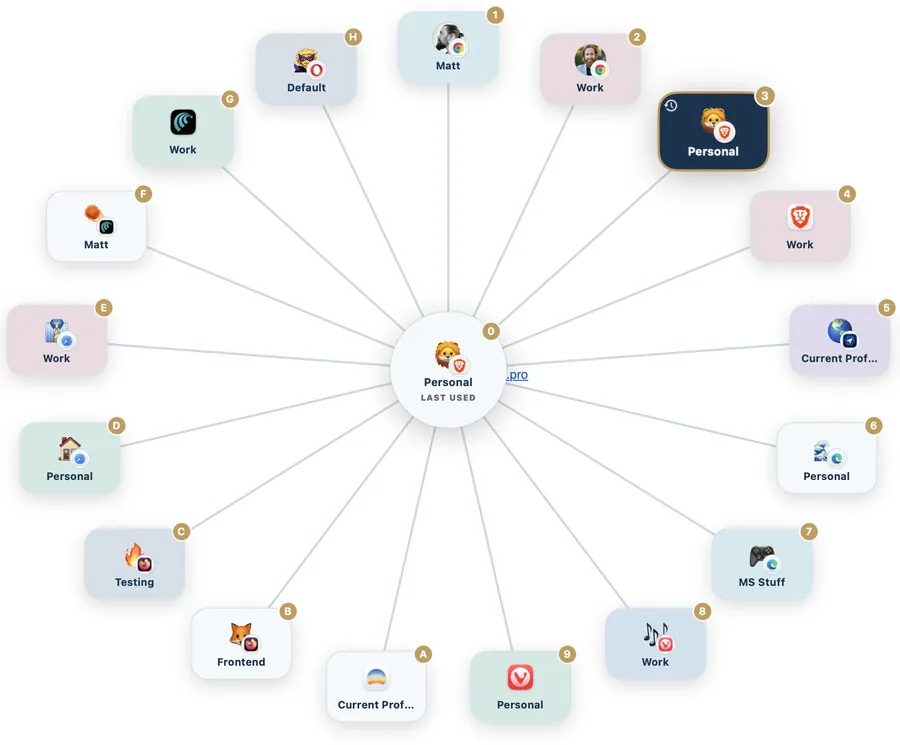
C’est précisément le cas pour lequel est conçu un sélecteur de navigateur qui connaît les profils. Burly devient le navigateur par défaut, affiche chaque profil Brave et Edge, avec ceux de Chrome, Safari et Firefox, dans un seul sélecteur, et ouvre celui que vous choisissez pour chaque lien. Il est gratuit, et si un profil reçoit presque tout, vous pouvez le fixer et ne choisir que lorsque vous maintenez une touche.
Essayez Burly gratuitement
Envoyez chaque lien vers le bon profil de navigateur en quelques secondes. Natif, privé et gratuit. Aucun compte requis.
Télécharger pour macOS