
Perfiles de Brave, Edge y Arc en un Mac: cómo llegan los enlaces a cada uno
Brave y Edge guardan los perfiles igual que Chrome, como carpetas a las que puedes apuntar por nombre, y Edge añade su propio ajuste Perfil predeterminado para vínculos externos. Arc asocia los perfiles a Spaces y dirige los enlaces con Air Traffic Control, pero no se puede abrir en un perfil con nombre desde fuera. Un enrutador de enlaces para Mac puede elegir perfiles de Brave y Edge en cada clic y entrega los enlaces de Arc al perfil activo.
Por Matt Senter, creador de Burly · · 5 min de lectura
Matt Senter es un desarrollador independiente para Mac que diseña, crea y publica pequeñas apps nativas de principio a fin. Creó Burly para enviar cada enlace de su propio Mac al perfil de navegador correcto, incluidos los perfiles de Safari a los que otros enrutadores no llegan, y escribe estas páginas a partir de ese uso diario.
Chrome y Safari se llevan casi toda la atención, pero mucha gente tiene su vida laboral en Edge porque su empresa inicia sesión con Microsoft, o su vida personal en Brave, o todo en Arc. Cada uno de estos navegadores gestiona los perfiles de forma un poco distinta, y cada uno responde a su manera a la pregunta de qué perfil recibe un enlace que viene de otra app.
Así se comparan los tres en un Mac, qué ofrece cada uno de serie y dónde ayuda una herramienta externa. Para Safari, Chrome y Firefox, consulta la guía de perfiles de navegador en un Mac.
¿Cómo funcionan los perfiles de Brave en un Mac?
Brave está basado en Chromium, así que sus perfiles funcionan como los de Chrome. Cada perfil es una carpeta dentro del directorio de datos de Brave, llamada Default para el primero y Profile 1, Profile 2, etc., a partir de ahí. Para ver qué carpeta corresponde a cada perfil, abre una ventana en ese perfil y visita brave://version, donde la línea Ruta del perfil muestra la carpeta.
Como Chrome, Brave abre los enlaces de otras apps en el último perfil que usaste. Como las carpetas siguen el patrón de Chromium, sirve el mismo método que para apuntar a un perfil de Chrome, explicado paso a paso en abrir enlaces en un perfil concreto de Chrome. Burly muestra los perfiles de Brave junto a los de Chrome y abre el que elijas por su carpeta, sin nada que configurar.
¿Microsoft Edge permite elegir el perfil para los enlaces externos?
Sí, y es el único navegador de esta lista con un ajuste en condiciones para ello. En las preferencias de perfil de Edge hay una opción llamada Perfil predeterminado para vínculos externos (Default profile for external links), que decide dónde se abren los enlaces de otras apps. En los Mac gestionados por una organización, una directiva de Microsoft puede enviar los enlaces externos al perfil de trabajo con sesión iniciada, y con esa directiva desactivada el último perfil usado pasa a ser el predeterminado, como explica la referencia de directivas de Edge de Microsoft.
Si Edge es el único navegador que usas y un perfil debe recibir todos los enlaces de fuera, configura esa opción y listo. No necesitas otra app para eso.
Merece la pena revisar el ajuste aunque nunca lo hayas cambiado. En un Mac gestionado por tu empresa, puede que la directiva del perfil de trabajo ya esté decidiendo por ti, lo que explica por qué a veces los enlaces caen en el perfil de trabajo sin importar qué ventana acababas de usar.
- Abre Edge y ve a edge://settings/profiles.
- Abre las preferencias de perfil para varios perfiles.
- En Perfil predeterminado para vínculos externos, elige el perfil que quieras.
Aun así, el ajuste sigue siendo una única elección fija. No puede enviar un enlace a Trabajo y el siguiente a Personal, y no tiene nada que decir sobre los perfiles de otros navegadores. Edge también acepta la opción de directorio de perfil de Chromium, y puedes consultar la carpeta de un perfil en edge://version, pero algunos usuarios de Mac cuentan que la opción se ignora cuando abren Edge a mano mientras ya está abierto. Si dependes de scripts, prueba el tuyo con Edge abierto y cerrado.
¿Cómo funcionan los perfiles y los Spaces de Arc?
Arc se organiza en torno a Spaces en lugar de ventanas. Un perfil de Arc guarda sus propios inicios de sesión, cookies e historial, y está asociado a uno o varios Spaces, así que cambiar de Space puede cambiar también de identidad. Para los enlaces de otras apps, Arc tiene su propia función de enrutamiento, Air Traffic Control, que envía un enlace a un Space concreto cuando su URL coincide con una regla, y si no, a un Space predeterminado o al que usaste más recientemente, como describe el centro de ayuda de Arc.
Air Traffic Control encaja bien si Arc es tu único navegador y tu enrutamiento se puede predecir por dominio. Pero, igual que el ajuste por sitio de Safari, decide de antemano según la URL, y se queda en Arc.
¿Puede otra app abrir un enlace en un perfil concreto de Arc?
No de forma fiable. Arc funciona como una única instancia y no se puede abrir directamente en un perfil con nombre, así que una herramienta externa puede pasarle un enlace a Arc pero no elegir en qué perfil cae. Burly trata Arc así: aparece en el selector como un único destino, y el enlace se abre en el perfil de Arc que esté activo.
Burly sí ayuda con un problema de Arc. Arc descarta en silencio un enlace que recibe mientras no tiene ninguna ventana de navegador abierta, que es su estado justo después de cerrarlo. Burly espera a que haya una ventana real de Arc antes de entregarle el enlace, y abre una por su cuenta si no aparece ninguna, usando el permiso de Accesibilidad. La página de navegadores compatibles incluye Arc junto a Dia y ChatGPT Atlas entre los navegadores que abren los enlaces en el perfil actual.
También conviene saber hacia dónde va Arc. The Browser Company dejó de desarrollar funciones nuevas para Arc en mayo de 2025 para centrarse en Dia, y Atlassian anunció en septiembre de 2025 que iba a adquirir la empresa. Arc sigue funcionando, pero no es el navegador sobre el que montar una nueva configuración de perfiles.
¿Cómo se comparan los tres de un vistazo?
Puestos uno al lado del otro, los tres navegadores se dividen claramente en dos grupos. Brave y Edge se comportan como Chrome, con perfiles basados en carpetas que una herramienta externa puede abrir por nombre. Arc va por libre y se guarda las decisiones de enrutamiento para sí.
- Brave: carpetas de perfil de Chromium, visibles en brave://version. Los enlaces externos van al último perfil usado, sin ningún ajuste integrado para cambiarlo.
- Edge: carpetas de perfil de Chromium, visibles en edge://version. Los enlaces externos siguen el ajuste Perfil predeterminado para vínculos externos, o una directiva de perfil de trabajo en los Mac gestionados.
- Arc: perfiles asociados a Spaces. Los enlaces externos siguen las reglas de Air Traffic Control, y Arc no se puede abrir en un perfil con nombre desde fuera.
¿Qué enfoque encaja con tu configuración?
Si Edge es tu único navegador, usa su ajuste de vínculos externos. Si Arc es tu único navegador, usa Air Traffic Control. Si tus perfiles están repartidos en más de un navegador, por ejemplo Edge para el trabajo y Brave o Safari para lo personal, ningún ajuste de un solo navegador puede cubrirlos todos, porque cada uno solo sabe de sí mismo.
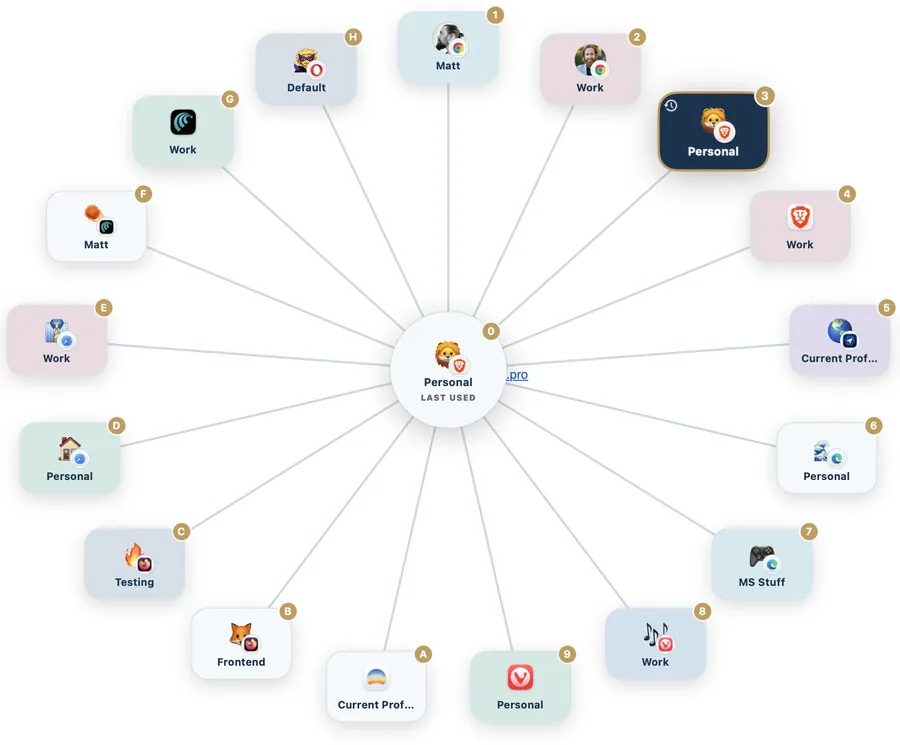
Ese es el caso para el que está pensado un selector de navegador que entiende de perfiles. Burly se convierte en el navegador predeterminado, muestra todos los perfiles de Brave y Edge, junto con los de Chrome, Safari y Firefox, en un solo selector, y abre el que elijas para cada enlace. Es gratis, y si un perfil recibe casi todo, puedes fijarlo y elegir solo cuando mantengas pulsada una tecla.
Prueba Burly gratis
Envía cada enlace al perfil de navegador correcto en segundos. Nativo, privado y gratuito. Sin necesidad de cuenta.
Descargar para macOS