
Profile in Brave, Edge und Arc auf dem Mac: So werden Links geleitet
Brave und Edge speichern Profile wie Chrome als Ordner, die du per Namen ansteuern kannst, und Edge hat zusätzlich die Einstellung „Standardprofil für externe Links“. Arc bindet Profile an Spaces und leitet Links mit Air Traffic Control, lässt sich aber von außen nicht in ein benanntes Profil starten. Ein Link-Router für den Mac kann Profile in Brave und Edge pro Klick wählen und übergibt Arc-Links an das aktive Profil.
Von Matt Senter, der Burly entwickelt · · 5 Min. Lesezeit
Matt Senter ist ein unabhängiger Mac-Entwickler, der kleine native Apps von Anfang bis Ende entwirft, baut und veröffentlicht. Er hat Burly entwickelt, um auf seinem eigenen Mac jeden Link ins richtige Browserprofil zu schicken, auch in Safari-Profile, die andere Router nicht erreichen, und er schreibt diese Seiten aus eigener Erfahrung mit der App.
Chrome und Safari bekommen die meiste Aufmerksamkeit, aber viele haben ihr Arbeitsleben in Edge, weil sich ihre Firma mit Microsoft anmeldet, oder ihr Privatleben in Brave, oder gleich alles in Arc. Jeder dieser Browser geht etwas anders mit Profilen um, und jeder beantwortet die Frage, welches Profil einen Link aus einer anderen App bekommt, auf seine eigene Weise.
Hier siehst du, wie sich die drei auf dem Mac schlagen, was jeder von Haus aus bietet und wo ein externes Werkzeug hilft. Für Safari, Chrome und Firefox lies den Leitfaden zu Browserprofilen auf dem Mac.
Wie funktionieren Brave-Profile auf dem Mac?
Brave basiert auf Chromium, seine Profile funktionieren also wie die von Chrome. Jedes Profil ist ein Ordner im Datenverzeichnis von Brave, der erste heißt Default, danach folgen Profile 1, Profile 2 und so weiter. Um zu sehen, welcher Ordner zu welchem Profil gehört, öffne ein Fenster in diesem Profil und ruf brave://version auf. Die Zeile „Profilpfad“ zeigt den Ordner.
Wie Chrome öffnet Brave Links aus anderen Apps in dem Profil, das du zuletzt benutzt hast. Weil die Ordner dem Chromium-Muster folgen, gilt hier derselbe Ansatz wie beim Ansteuern eines Chrome-Profils, Schritt für Schritt erklärt in Links in einem bestimmten Chrome-Profil öffnen. Burly listet Brave-Profile neben Chrome-Profilen auf und startet das gewählte über seinen Ordner, ohne dass du etwas einrichten musst.
Kannst du in Microsoft Edge das Profil für externe Links wählen?
Ja, und Edge ist der einzige Browser hier mit einer richtigen Einstellung dafür. In den Profileinstellungen von Edge gibt es eine Option namens „Standardprofil für externe Links“ (Default profile for external links), die festlegt, wo sich Links aus anderen Apps öffnen. Auf Macs, die von einer Organisation verwaltet werden, kann eine Microsoft-Richtlinie externe Links stattdessen an das angemeldete Arbeitsprofil schicken, und ist diese Richtlinie aus, wird das zuletzt verwendete Profil zum Standard, wie Microsofts Edge-Richtlinienreferenz erklärt.
Wenn Edge dein einziger Browser ist und ein Profil jeden Link von außen bekommen soll, stell diese Option ein, und du bist fertig. Dafür brauchst du keine weitere App.
Es lohnt sich, die Einstellung zu prüfen, selbst wenn du sie nie geändert hast. Auf einem Mac, den dein Arbeitgeber verwaltet, entscheidet vielleicht schon die Richtlinie für das Arbeitsprofil für dich. Das erklärt, warum Links manchmal im Arbeitsprofil landen, egal in welchem Fenster du gerade warst.
- Öffne Edge und ruf edge://settings/profiles auf.
- Öffne die Profileinstellungen für mehrere Profile.
- Stell „Standardprofil für externe Links“ auf das gewünschte Profil.
Die Einstellung ist aber trotzdem nur eine einzige feste Wahl. Sie kann nicht einen Link an „Arbeit“ und den nächsten an „Privat“ schicken, und zu Profilen in anderen Browsern hat sie nichts zu sagen. Edge akzeptiert auch das Chromium-Flag für das Profilverzeichnis, und den Ordner eines Profils siehst du unter edge://version, aber manche Mac-Nutzer berichten, dass das Flag ignoriert wird, wenn sie Edge von Hand starten, während es schon läuft. Wenn du dich auf Skripte verlässt, teste deine mit geöffnetem und geschlossenem Edge.
Wie funktionieren Profile und Spaces in Arc?
Arc ist um Spaces statt um Fenster herum organisiert. Ein Profil in Arc hat eigene Logins, Cookies und eigenen Verlauf und hängt an einem oder mehreren Spaces, sodass ein Wechsel des Space auch die Identität wechseln kann. Für Links aus anderen Apps hat Arc eine eigene Routing-Funktion, Air Traffic Control, die einen Link an einen bestimmten Space schickt, wenn seine URL zu einer Regel passt, und sonst an einen Standard-Space oder den zuletzt benutzten, wie Arcs Hilfe-Center beschreibt.
Air Traffic Control passt gut, wenn Arc dein einziger Browser ist und sich dein Routing nach Domain vorhersagen lässt. Wie Safaris Einstellung pro Website entscheidet es aber im Voraus anhand der URL, und es endet an der Grenze von Arc.
Kann eine andere App einen Link in einem bestimmten Arc-Profil öffnen?
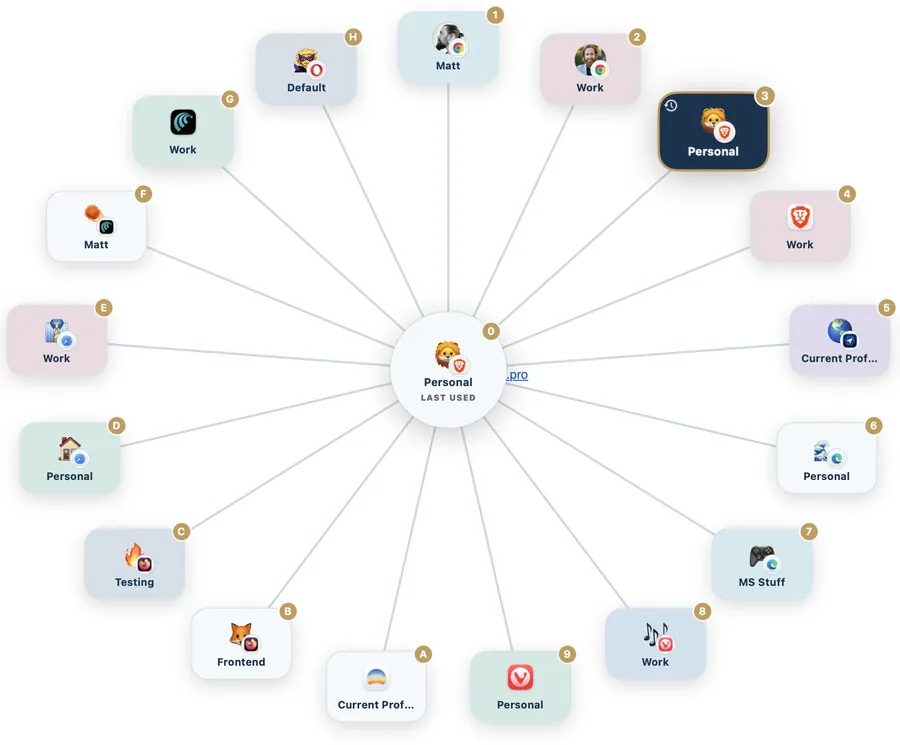
Nicht zuverlässig. Arc läuft als einzelne Instanz und lässt sich nicht direkt in ein benanntes Profil starten. Ein externes Werkzeug kann Arc also einen Link übergeben, aber nicht wählen, in welchem Profil er landet. So behandelt Burly Arc: Es erscheint im Auswahlrad als ein Ziel, und der Link öffnet sich in dem Arc-Profil, das gerade aktiv ist.
Bei einem Arc-Problem hilft Burly allerdings. Arc verwirft still einen Link, den es bekommt, solange kein Browserfenster offen ist, und genau in diesem Zustand ist es direkt nach dem Beenden. Burly wartet auf ein echtes Arc-Fenster, bevor es den Link übergibt, und öffnet selbst eines, wenn keines erscheint, mithilfe der Berechtigung für Bedienungshilfen. Die Seite unterstützte Browser führt Arc zusammen mit Dia und ChatGPT Atlas als Browser, die Links im aktuellen Profil öffnen.
Es lohnt sich auch zu wissen, wohin sich Arc entwickelt. The Browser Company hat im Mai 2025 aufgehört, neue Funktionen für Arc zu entwickeln, um sich auf Dia zu konzentrieren, und Atlassian hat im September 2025 angekündigt, das Unternehmen zu übernehmen. Arc funktioniert weiterhin, ist aber nicht der Browser, um den herum du eine neue Profil-Einrichtung aufbauen solltest.
Wie schneiden die drei im Überblick ab?
Nebeneinandergestellt teilen sich die drei Browser sauber in zwei Gruppen. Brave und Edge verhalten sich wie Chrome, mit ordnerbasierten Profilen, die ein externes Werkzeug per Namen öffnen kann. Arc macht sein eigenes Ding und behält Routing-Entscheidungen für sich.
- Brave: Chromium-Profilordner, sichtbar unter brave://version. Externe Links gehen an das zuletzt verwendete Profil, ohne eingebaute Einstellung, um das zu ändern.
- Edge: Chromium-Profilordner, sichtbar unter edge://version. Externe Links folgen der Einstellung „Standardprofil für externe Links“ oder auf verwalteten Macs einer Richtlinie für das Arbeitsprofil.
- Arc: Profile hängen an Spaces. Externe Links folgen den Regeln von Air Traffic Control, und Arc lässt sich von außen nicht in ein benanntes Profil starten.
Welcher Ansatz passt zu deiner Einrichtung?
Ist Edge dein einziger Browser, nutze seine Einstellung für externe Links. Ist Arc dein einziger Browser, nutze Air Traffic Control. Sind deine Profile über mehr als einen Browser verteilt, etwa Edge für die Arbeit und Brave oder Safari für Privates, kann keine einzelne Browsereinstellung alle abdecken, weil jeder nur sich selbst kennt.
Genau für diesen Fall ist ein profilfähiger Browser-Picker gebaut. Burly wird zum Standardbrowser, zeigt jedes Profil aus Brave und Edge zusammen mit denen aus Chrome, Safari und Firefox in einem Auswahlrad und öffnet für jeden Link das, das du wählst. Es ist kostenlos, und bekommt ein Profil fast alles, kannst du es festlegen und nur dann wählen, wenn du eine Taste hältst.
Burly kostenlos testen
Leite jeden Link in Sekunden ins richtige Browserprofil. Nativ, privat und kostenlos. Kein Konto nötig.
Für macOS laden