
Mac 上的 Brave、Edge 和 Arc 个人资料:链接如何路由到各自的个人资料
Brave 和 Edge 与 Chrome 一样,以文件夹形式存储个人资料,可以按名称指定;Edge 还增加了自己的“外部链接的默认配置文件”设置。Arc 把个人资料绑定到空间,并用 Air Traffic Control 路由链接,但无法从外部启动到某个命名的个人资料。Mac 链接路由工具可以在每次点击时选择 Brave 和 Edge 的个人资料,并把 Arc 链接交给当前活跃的个人资料。
作者:Matt Senter,Burly 的开发者 · 发布于 · 5 分钟阅读
Matt Senter 是一名独立 Mac 开发者,从设计、开发到发布,独自完成一款款小巧的原生应用。他打造 Burly,是为了让自己 Mac 上的每个链接都打开到正确的浏览器个人资料中,包括其他链接路由工具无法触及的 Safari 个人资料。这些页面的内容都来自他的亲身使用经验。
Chrome 和 Safari 得到了大部分关注,但很多人因为公司用 Microsoft 账号登录而把工作放在 Edge 里,或者把个人生活放在 Brave 里,又或者什么都放在 Arc 里。这几个浏览器处理个人资料的方式各有不同,对于“来自其他应用的链接进入哪个个人资料”这个问题,也各有各的答案。
下面比较这三个浏览器在 Mac 上的表现、各自内置了什么,以及外部工具在哪些地方能帮上忙。关于 Safari、Chrome 和 Firefox,请见 Mac 浏览器个人资料指南。
Mac 上的 Brave 个人资料如何运作?
Brave 基于 Chromium,所以它的个人资料和 Chrome 一样。每个个人资料都是 Brave 数据目录中的一个文件夹,第一个名为 Default,之后依次为 Profile 1、Profile 2 等。要查看哪个文件夹属于哪个个人资料,在该个人资料中打开窗口并访问 brave://version,“个人资料路径”那一行会显示文件夹。
和 Chrome 一样,Brave 会在你上次使用的个人资料中打开来自其他应用的链接。由于文件夹遵循 Chromium 的模式,指定 Chrome 个人资料的方法在这里同样适用,在指定的 Chrome 个人资料中打开链接中有分步说明。Burly 会把 Brave 个人资料和 Chrome 的列在一起,并按文件夹启动你选中的那个,无需任何配置。
Microsoft Edge 能让你选择外部链接的个人资料吗?
能,而且它是这里唯一一个为此提供了正式设置的浏览器。在 Edge 的个人资料偏好设置中,有一个叫作“外部链接的默认配置文件”(Default profile for external links)的选项,决定来自其他应用的链接在哪里打开。在由组织管理的 Mac 上,一项 Microsoft 策略可以改为把外部链接发送到已登录的工作个人资料;关闭该策略后,上次使用的个人资料会成为默认,详见 Microsoft 的 Edge 策略参考。
如果 Edge 是你唯一使用的浏览器,而且所有外部链接都应该进入同一个个人资料,设置这个选项就大功告成了。为此你不需要另装应用。
即使你从未改过这个设置,也值得检查一下。在由公司管理的 Mac 上,工作个人资料策略可能已经在替你做决定,这就解释了为什么无论你刚才在用哪个窗口,链接有时总会落进工作个人资料。
- 打开 Edge,前往 edge://settings/profiles。
- 打开多个个人资料的个人资料偏好设置。
- 把“外部链接的默认配置文件”设为你想要的个人资料。
不过,这个设置仍然只是一个固定的选择。它无法把这个链接发送到工作个人资料、下一个发送到个人资料,对其他浏览器中的个人资料也无能为力。Edge 同样接受 Chromium 的个人资料目录参数,你可以在 edge://version 查看个人资料的文件夹,但有些 Mac 用户反映这个参数会被忽略,情况发生在 Edge 已在运行时手动启动它。如果你依赖脚本,请在 Edge 打开和关闭两种状态下分别测试。
Arc 的个人资料和空间如何运作?
Arc 围绕空间(Spaces)而不是窗口来组织。Arc 中的个人资料保存自己的登录状态、Cookie 和历史记录,并附属于一个或多个空间,所以切换空间也可以切换身份。对于来自其他应用的链接,Arc 有自己的路由功能 Air Traffic Control:当链接的网址匹配某条规则时,把它发送到特定的空间,否则发送到默认空间或你最近使用的空间,详见 Arc 帮助中心。
如果 Arc 是你唯一的浏览器,而你的路由按域名就能预测,Air Traffic Control 很合适。不过和 Safari 的按网站设置一样,它是事先按网址做决定的,而且止步于 Arc。
其他应用能在指定的 Arc 个人资料中打开链接吗?
不能可靠地做到。Arc 以单实例运行,无法直接启动到某个命名的个人资料,所以外部工具可以把链接交给 Arc,却无法选择它落进哪个个人资料。Burly 就是这样对待 Arc 的:它在选择器中显示为一个目标,链接会在当前活跃的 Arc 个人资料中打开。
Burly 确实能帮你解决一个 Arc 问题。当 Arc 没有打开任何浏览器窗口时,它会悄悄丢弃收到的链接,而这正是你刚退出它之后的状态。Burly 会等到 Arc 出现真正的窗口后再交出链接,如果一直没有窗口出现,就利用辅助功能权限自己打开一个。支持的浏览器页面把 Arc 与 Dia 和 ChatGPT Atlas 一起列为在当前个人资料中打开链接的浏览器。
了解 Arc 的走向也很有必要。The Browser Company 在 2025 年 5 月停止开发 Arc 的新功能,转而专注于 Dia;Atlassian 则在 2025 年 9 月宣布收购这家公司。Arc 仍然能用,但它不是适合用来搭建新个人资料方案的浏览器。
三者一览对比如何?
放在一起比较,这三个浏览器可以清楚地分成两组。Brave 和 Edge 的行为和 Chrome 一样,个人资料基于文件夹,外部工具可以按名称打开。Arc 自成一派,把路由决定留在自己内部。
- Brave:Chromium 个人资料文件夹,可在 brave://version 查看。外部链接进入上次使用的个人资料,没有内置设置可以更改。
- Edge:Chromium 个人资料文件夹,可在 edge://version 查看。外部链接遵循“外部链接的默认配置文件”设置,在受管理的 Mac 上则遵循工作个人资料策略。
- Arc:个人资料附属于空间。外部链接遵循 Air Traffic Control 规则,而且 Arc 无法从外部启动到某个命名的个人资料。
哪种方式适合你的设置?
如果 Edge 是你唯一的浏览器,就用它的外部链接设置。如果 Arc 是你唯一的浏览器,就用 Air Traffic Control。如果你的个人资料分布在不止一个浏览器中,比如工作用 Edge,个人用 Brave 或 Safari,那么没有任何单个浏览器的设置能覆盖全部,因为每个浏览器只知道它自己。
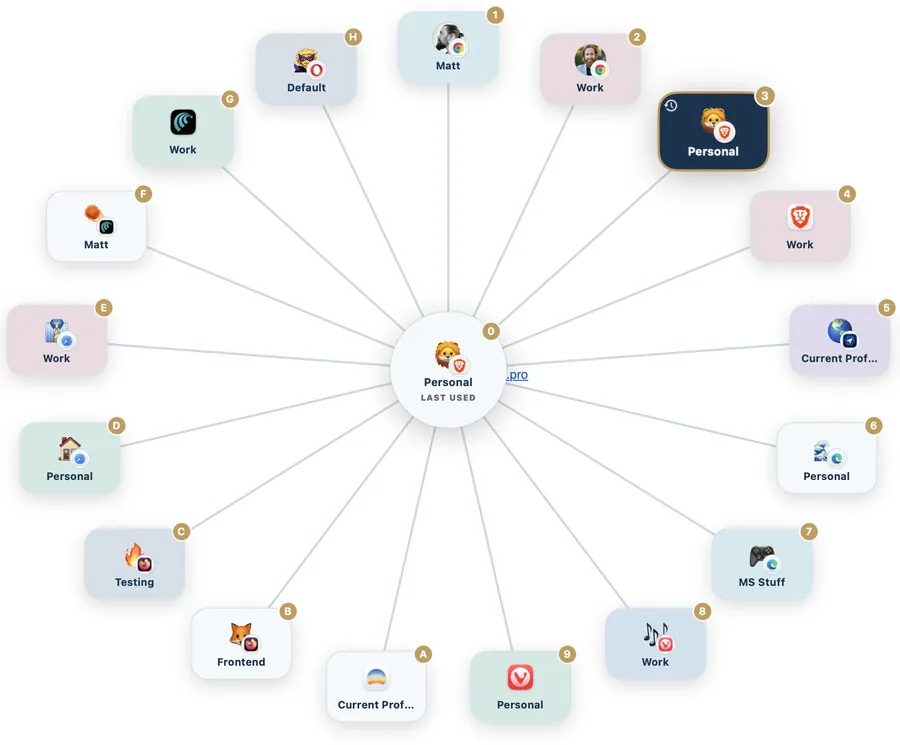
这正是能识别个人资料的浏览器选择器所针对的情况。Burly 会成为默认浏览器,在同一个选择器中显示所有 Brave 和 Edge 个人资料,以及 Chrome、Safari 和 Firefox 的个人资料,并为每个链接打开你选中的那个。它是免费的;如果几乎所有链接都属于同一个个人资料,你可以把它固定下来,只在按住一个键时才做选择。