
Burly 1.7.0:按住 Shift,私密開啟。
Burly 1.7.0 新增私密視窗功能。按住 Shift 點擊連結,在紫色選擇器中選擇瀏覽器,Burly 就會以私密模式開啟連結。你也可以在選擇器出現後再按住 Shift。
下載 Mac 版作者:Matt Senter,Burly 的開發者 · 發布於 · 閱讀時間:2 分鐘
Matt Senter 是一名獨立 Mac 開發者,從設計、開發到發布,獨自完成一款款小巧的原生應用程式。他打造 Burly,是為了讓自己 Mac 上的每個連結都開啟到正確的瀏覽器設定檔中,包括大多數連結路由工具無法觸及的 Safari 設定檔。這些頁面的內容都來自他的親身使用經驗。
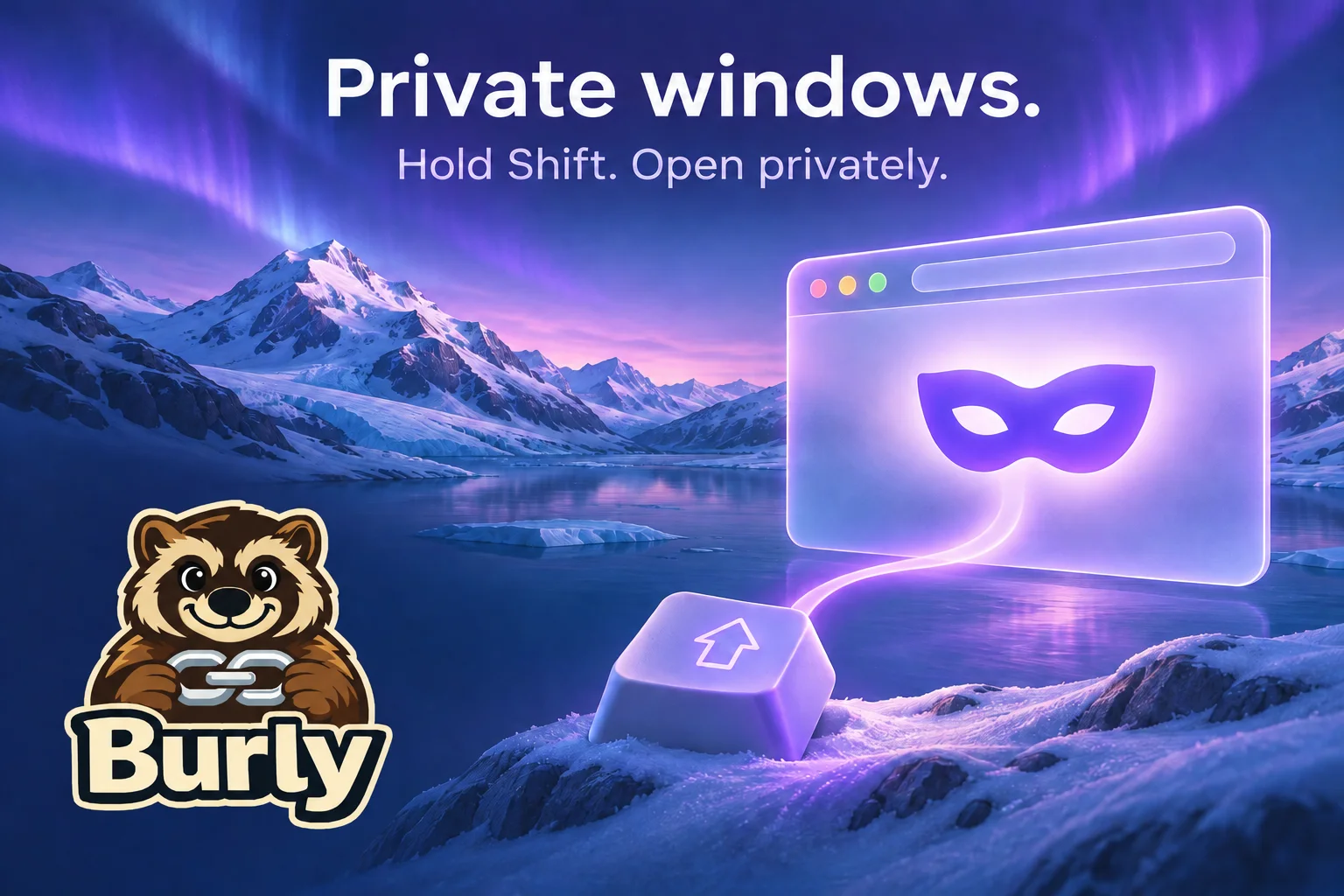
從連結直接開啟私密視窗
挑選禮物、查看未登入狀態下的頁面,或開啟不想留在日常瀏覽記錄中的連結,現在都可以在開啟時直接選擇私密視窗,不必複製貼上。將 Burly 設為預設瀏覽器選擇器,然後按住 Shift 點擊連結。選擇器會變成紫色,表示正在使用私密模式。以私密模式開啟不會變更你上次使用的個人檔案。
配合你工作習慣的快速鍵
已經在使用略過選擇器的快速鍵?同時按住 Shift 和略過修飾鍵,預設為 Shift-Option,即可將連結直接送到略過目標個人檔案的私密視窗。若要開啟不帶連結的新私密視窗,請展開選單列中的 Burly 選單並按住 Shift:「開啟新分頁…」會變成「開啟私密視窗…」。你可以在「設定」→「快速鍵」中將私密視窗按鍵設為 Shift、Option、Command 或 Control,但不能與略過修飾鍵相同。
支援哪些瀏覽器?
Chrome 和其他受支援的 Chromium 瀏覽器都能開啟私密視窗,包括 Chrome 的無痕模式和 Edge 的 InPrivate。Firefox、Zen 和 Safari 也支援。Safari 需要輔助使用權限;如果私密瀏覽已鎖定,請先解鎖。Arc、Dia 和 ChatGPT Atlas 無法透過 Burly 開啟私密連結,因此它們的花瓣在私密模式下會變暗。要求私密視窗時,Burly 不會改用一般視窗開啟。下載 Burly 1.7.0、查看版本說明,或閱讀私密視窗指南。