
Burly 1.7.0:Shiftを押して、プライベートで開く。
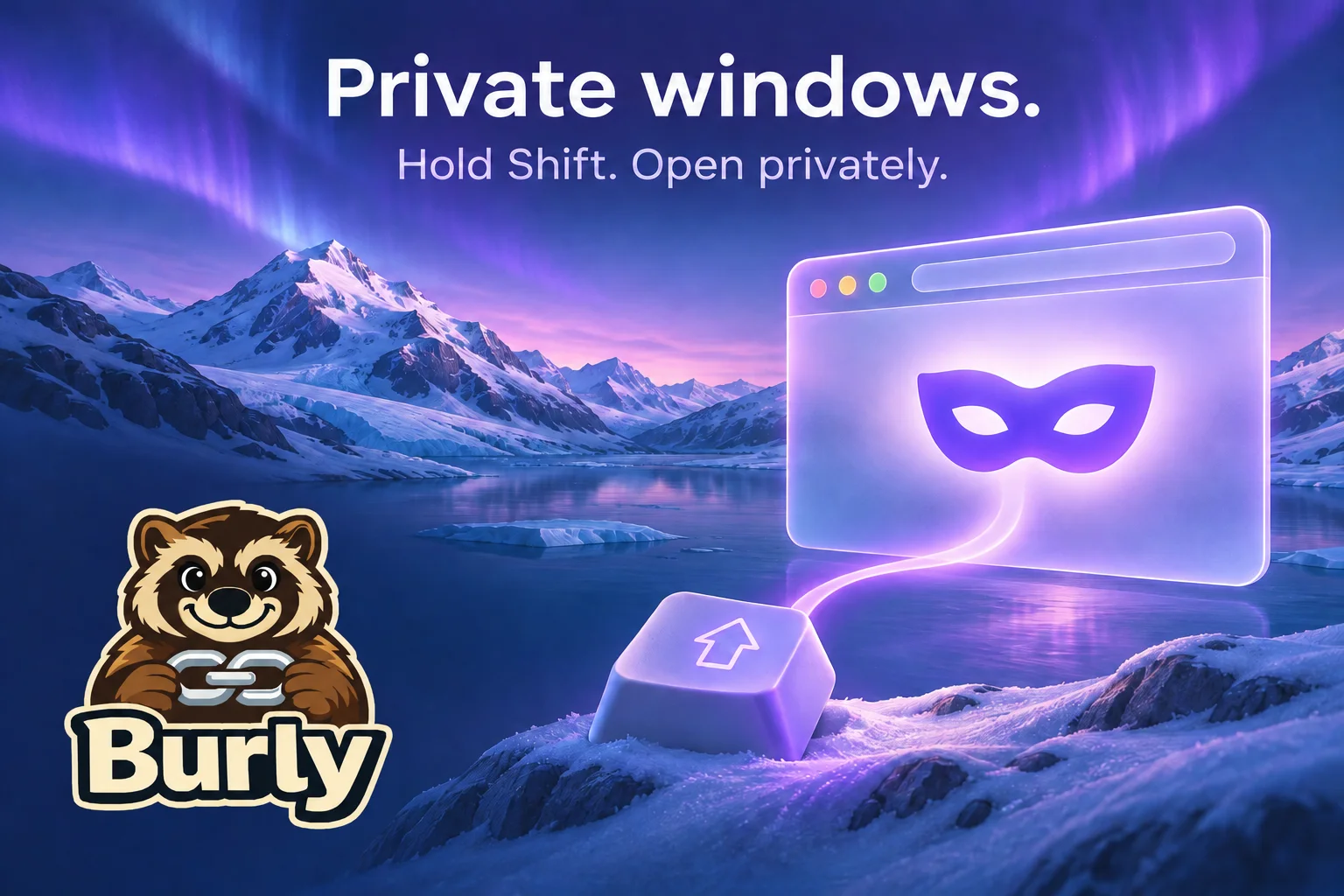
Burly 1.7.0にプライベートウインドウが登場しました。Shiftを押しながらリンクをクリックし、紫色のピッカーでブラウザを選ぶと、リンクがプライベートで開きます。ピッカーが表示された後にShiftを押すこともできます。
Mac版をダウンロード執筆:Matt Senter(Burlyの開発者) · · 読了時間:2分
Matt Senterは、小さなネイティブアプリを設計から開発、リリースまで一人で手がける独立系Mac開発者です。自分のMacでもすべてのリンクを適切なブラウザプロファイルで開くため、多くのリンクルーターでは扱えないSafariのプロファイルも含めて対応するBurlyを作りました。これらのページは、その実際の利用経験をもとに書いています。
リンクからそのままプライベートウインドウへ
プレゼントを探したいとき。ログアウトした状態でページを確認したいとき。普段の閲覧履歴に残したくないリンクを開くとき。リンクをコピーして貼り付けなくても、開く瞬間にプライベートウインドウを選べるようになりました。Burlyをデフォルトのブラウザピッカーに設定し、Shiftを押しながらクリックしてください。ピッカーが紫色になり、プライベートモードであることを示します。プライベートで開いても、最後に使用したプロファイルは変わりません。
いつもの操作に合わせたショートカット
ピッカーを省略するバイパスをお使いですか? バイパスの修飾キーとShiftを同時に押すと、バイパス先のプロファイルでリンクをプライベートウインドウに直接開けます。デフォルトはShift-Optionです。リンクなしで新しいプライベートウインドウを開くには、メニューバーのBurlyメニューを開いてShiftを押します。「新規タブを開く…」が「プライベートウインドウを開く…」に変わります。「設定」→「ショートカット」では、プライベートウインドウのキーをShift、Option、Command、Controlから選べます。バイパスの修飾キーとは別のキーにしてください。
対応するブラウザ
Chromeとその他の対応Chromiumブラウザで利用でき、ChromeのシークレットモードやEdgeのInPrivateにも対応しています。Firefox、Zen、Safariでも使えます。Safariにはアクセシビリティの許可が必要です。プライベートブラウズがロックされている場合は、先に解除してください。Arc、Dia、ChatGPT AtlasはBurlyからプライベートリンクを開けないため、プライベートモードではペタルが薄く表示されます。プライベートを指定したリンクが通常のウインドウで開くことはありません。Burly 1.7.0をダウンロードするか、リリースノートやプライベートウインドウのガイドをご覧ください。