
Burly 1.7.0: Shift를 누르고 비공개로 여세요.
Burly 1.7.0에 비공개 창 기능이 추가되었습니다. Shift를 누른 채 링크를 클릭하고 보라색 선택기에서 브라우저를 고르면 링크가 비공개로 열립니다. 선택기가 나타난 후 Shift를 눌러도 됩니다.
Mac용 다운로드글쓴이: Matt Senter (Burly 개발자) · · 읽는 시간 2분
Matt Senter는 작은 네이티브 앱을 처음부터 끝까지 직접 설계하고 만들어 출시하는 독립 Mac 개발자입니다. 대부분의 링크 라우터가 닿지 못하는 Safari 프로필까지 포함해, 자신의 Mac에서 모든 링크를 알맞은 브라우저 프로필로 보내려고 Burly를 만들었고, 이 페이지들은 그 직접 사용 경험을 바탕으로 씁니다.
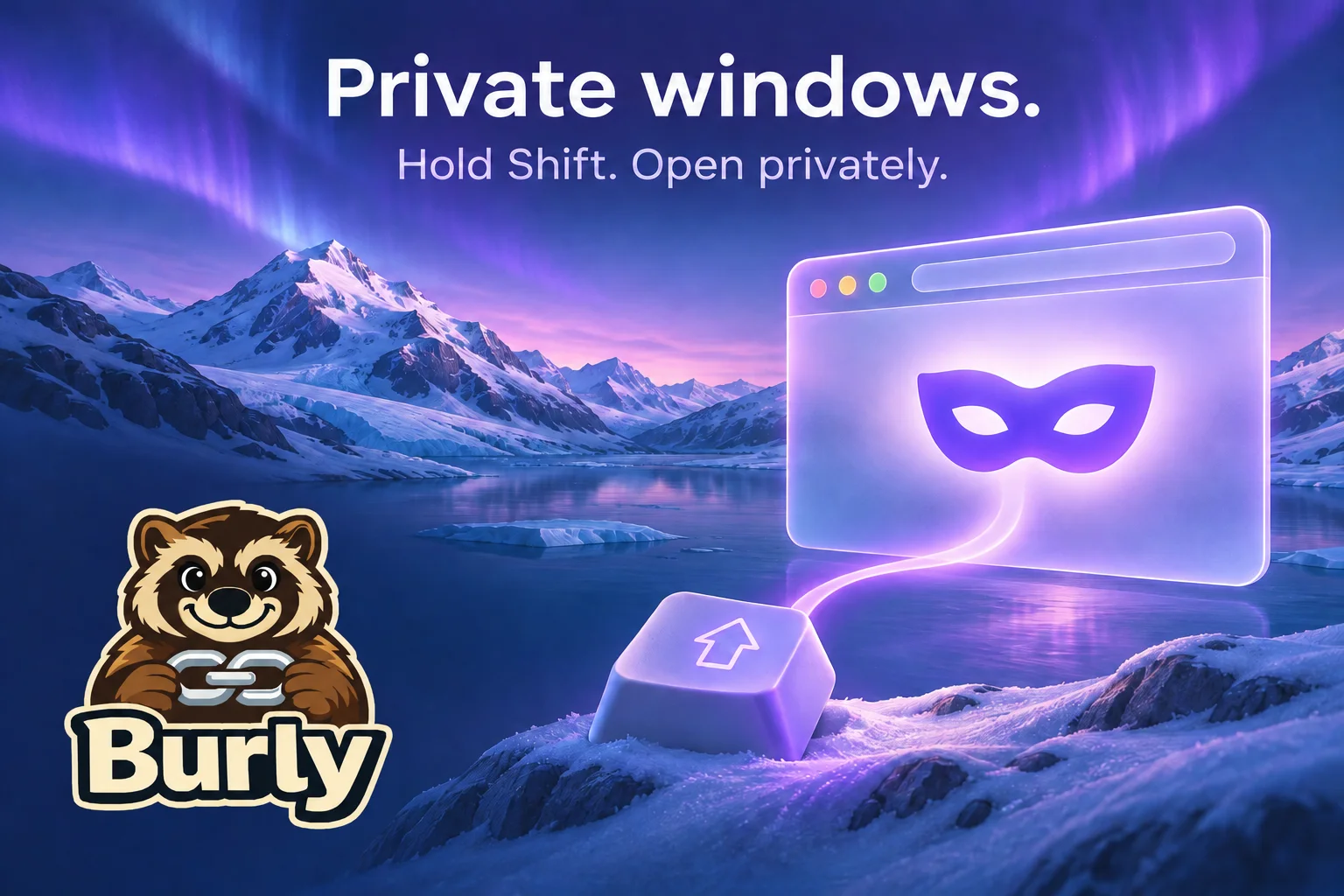
링크에서 바로 비공개 창으로
선물을 고를 때, 로그아웃한 상태로 페이지를 확인할 때, 평소 방문 기록에 남기고 싶지 않은 링크를 열 때가 있습니다. 이제 링크를 복사해 붙여넣지 않고 여는 순간 비공개 창을 선택할 수 있습니다. Burly를 기본 브라우저 선택기로 설정하고 Shift를 누른 채 클릭하세요. 선택기가 보라색으로 바뀌어 비공개 모드를 알려줍니다. 비공개로 열어도 마지막으로 사용한 프로필은 바뀌지 않습니다.
내 작업 방식에 맞는 단축키
선택기를 건너뛰는 우회 단축키를 사용하시나요? Shift와 우회 보조 키를 함께 누르면 우회 대상 프로필의 비공개 창으로 링크를 바로 보냅니다. 기본 조합은 Shift-Option입니다. 링크 없이 새 비공개 창을 열려면 메뉴 막대의 Burly 메뉴를 열고 Shift를 누르세요. 새 탭 열기…가 비공개 창 열기…로 바뀝니다. 설정 → 단축키에서 비공개 창 키를 Shift, Option, Command, Control 중 선택할 수 있습니다. 우회 보조 키와는 달라야 합니다.
어떤 브라우저에서 사용할 수 있나요?
Chrome과 지원되는 다른 Chromium 브라우저에서 비공개 창을 열 수 있습니다. Chrome의 시크릿 모드와 Edge의 InPrivate도 포함됩니다. Firefox, Zen, Safari도 지원합니다. Safari에는 손쉬운 사용 권한이 필요하며, 개인정보 보호 브라우징이 잠겨 있다면 먼저 잠금을 해제하세요. Arc, Dia, ChatGPT Atlas는 Burly에서 비공개 링크를 열 수 없어 비공개 모드에서는 꽃잎이 흐리게 표시됩니다. 비공개 창을 요청했을 때 Burly가 일반 창으로 대신 열지는 않습니다. Burly 1.7.0 다운로드, 릴리스 노트, 비공개 창 안내에서 자세히 확인하세요.
Burly 무료로 사용해 보기
몇 초 만에 모든 링크를 올바른 브라우저 프로필로 보내세요. 네이티브 앱이며, 개인정보를 지키고, 무료입니다. 계정이 필요 없습니다.
macOS용 다운로드